NOZIONI BASE
Per tutti i sistemi master provvisti di infrarosso (come gettoniere COGES, ecc) il ritiro dati può essere eseguito attraverso la chiave BTDataKey che consente di rilevare i corrispettivi tramite connessione Bluetooth.
Procedura operativa
🔹 1. Associazione della chiave BTDataKey
Associare la chiave BTDataKey allo smartphone dalle connessioni Bluetooth del dispositivo mobile. Dal menu impostazioni del proprio smartphone accedere alla sezione connessioni e procedere con la ricerca dei DISPOSITIVI DISPONIBILI da associare tramite Bluetooth
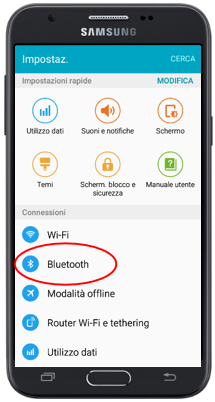
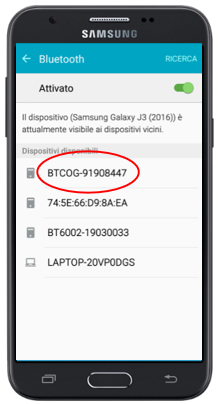
Procedere con l’associazione della chiavetta al telefono: inserire la password (12345678) e tenere premuta la chiavetta durante l’operazione di associazione.
Una volta eseguita l’associazione, il nome della chiave BTDataKey comparirà nei DISPOSITIVI ASSOCIATI dello smartphone e solo a questo punto si potrà procedere con il ritiro dati da Vending App
🔹 2. Selezione del dispositivo in Vending App
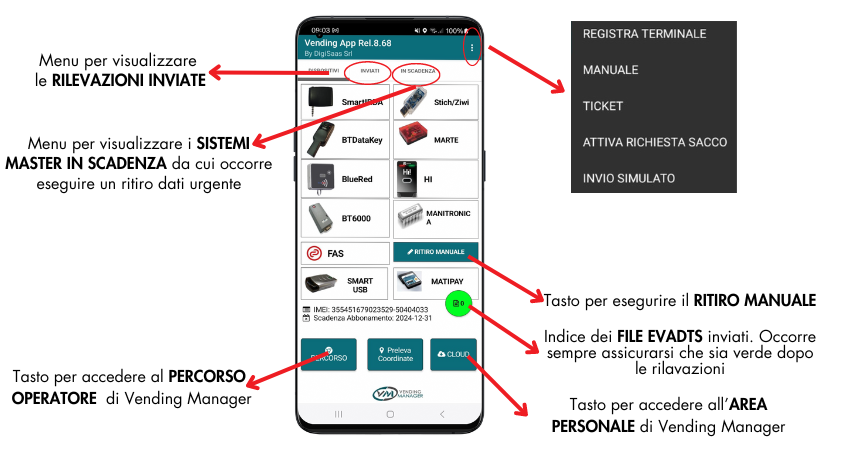
Aprire Vending App e selezionare il dispositivo BTDataKey
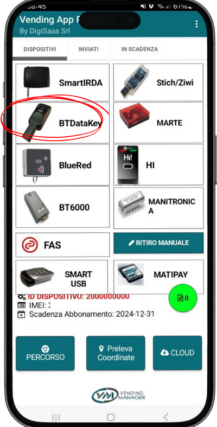
🔹 3. Conferma del dispositivo
Confermare il dispositivo BTDataKey riconosciuto e associato

🔹 4. Impostazione del CODICE GESTORE
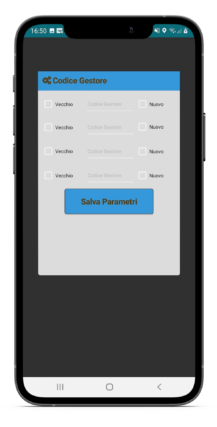
Procedere con l’impostazione del CODICE GESTORE. Cliccare sui tre puntini e procedere con IMPOSTA CODICE GESTORE.
Se la chiave è nuova occorre impostare il codice gestore impostando il vecchio codice 00000000 ed il proprio codice

🔹 5. Ritiro dati
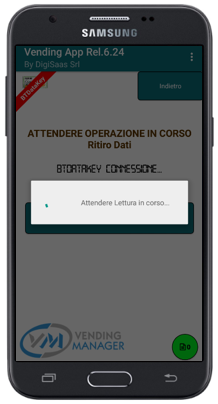
Procedere con il RITIRO DATI e assicurarsi dell’avvenuta ricezione
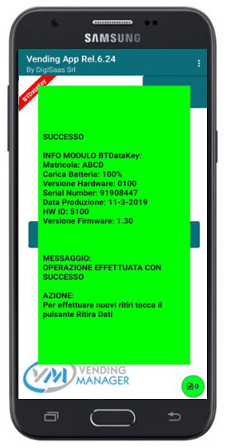
🔹 6. Verifica della corretta trasmissione del file EVA-DTS
Dopo aver rilevato un file EVA-DTS, è importante assicurarsi che questo venga correttamente trasmesso da Vending App.
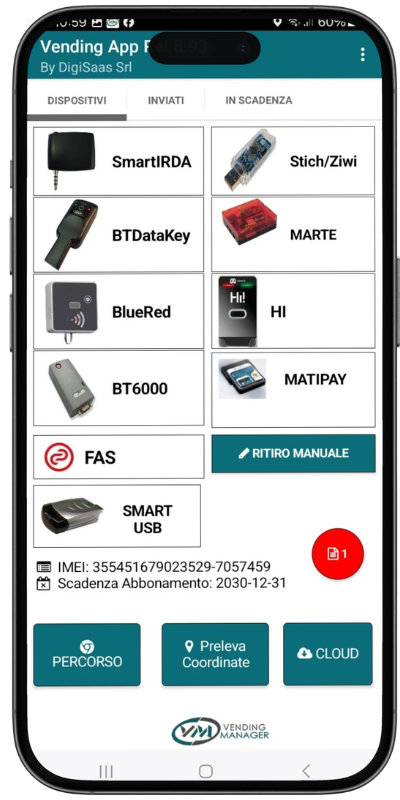
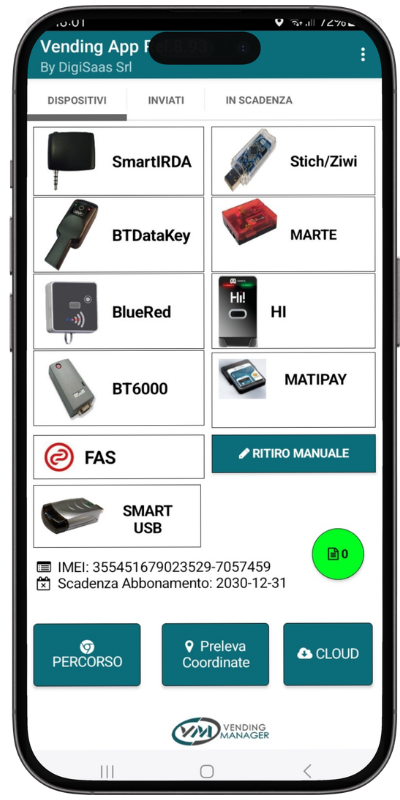
Nella HOME PAGE di Vending App è presente un indicatore che mostra lo stato dei file da trasferire:
- Cerchio rosso: indica che sono ancora presenti uno o più file in attesa di trasmissione. Il numero visualizzato all’interno del cerchio corrisponde al numero di file ancora da inviare.
- Cerchio verde: indica che tutti i file rilevati sono stati correttamente trasmessi.
Se il cerchio rimane rosso, verificare che sul dispositivo mobile siano disponibili:
- una connessione Internet attiva e funzionante;
- il GPS attivo e correttamente funzionante.
Solo quando il cerchio diventa verde si ha la conferma che il file è stato trasmesso.
Attenzione: la corretta trasmissione del file non ne garantisce automaticamente l’accettazione. Dopo l’invio è quindi necessario verificare anche l’esito dell’elaborazione, accertandosi che il file sia stato accettato e non scartato a causa di un errore.