NOZIONI BASE
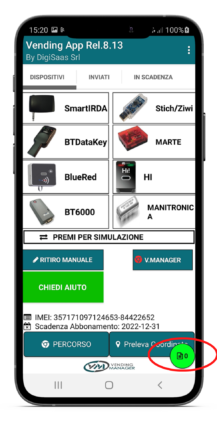
Per tutti i sistemi master provvisti di interfacce seriali DDCMP e DEX per collegare il modulo in Rs232 o infrarosso (come gettoniere MEI, COGES, PAYTEC, ecc) il ritiro dati può essere eseguito attraverso la SMART IRDA.
PROCEDURA
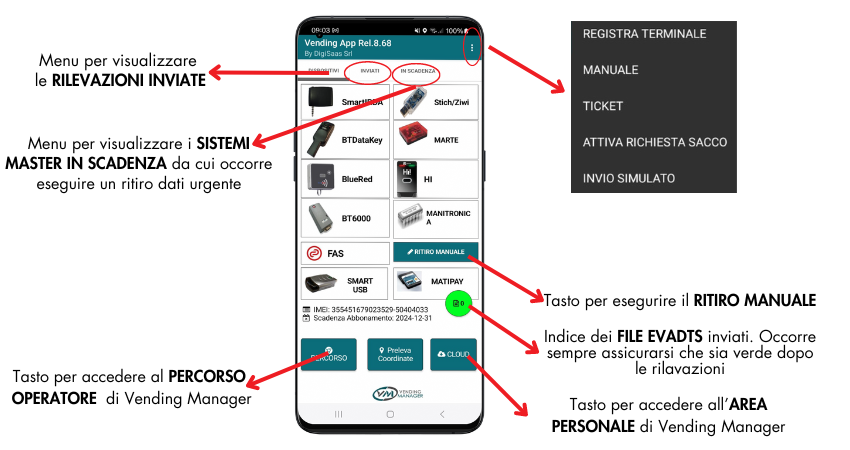
- Collegare la Smart Irda al telefono, aprire VENDING APP e selezionare il dispositivo SMART IRDA
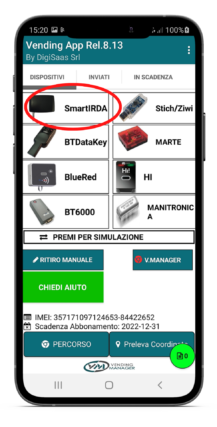
Assicurarsi che la SMART IRDA sia stata riconosciuta.
Per far questo si possono eseguire alcuni ritiri dati a vuoto (lontano da un sistema di pagamento) cliccando sul tasto RITIRO DDCMP
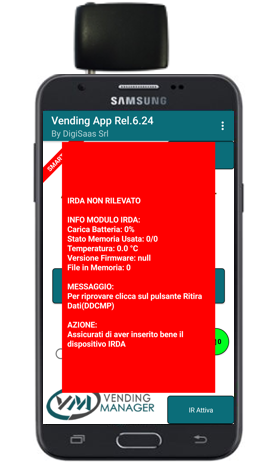
Se il problema persiste, prova a rimediare in questo modo:
- Clicca sul tasto RITIRO DATI DDCMP e contemporaneamente tenere aumentato il volume dell’auricolare
- Scollega e ricollega la Smart IRDA
- Spegni e riaccendi il telefono
- Riavvia l’applicazione
- nella sezione SMART IRDA, dai tre puntini in alto a destra cliccare su AUDIO INPUT e impostare 1
- su Samsung J4+, J6, A20E o su alcuni modelli Huawei, si consiglia di attivare, nelle impostazioni del telefono, la modalità DOLBY ATMOS seguendo i seguenti step su smartphone:
– IMPOSTAZIONI
– SUONI E VIBRAZIONE
– nelle impostazioni avanzate QUALITÀ AUDIO ED EFFETTI
– attivare la funzione DOLBY ATMOS
Per altri modelli Samsung, come ad esempio S6, occorre entrare nelle IMPOSTAZIONI del telefono, posizionarsi su SUONI E VIBRAZIONE > QUALITA’ AUDIO ED EFFETTI e disabilitare tutte le voci presenti
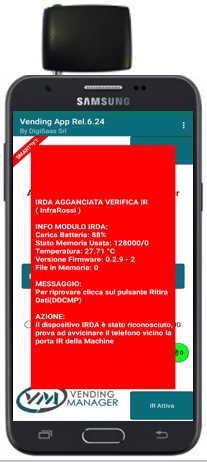
La conferma che la smart irda sia stata riconosciuta è attestata da una schermata rossa in cui Vending App comunica l’avvenuto riconoscimento del dispositivo
4. Se si dispone di un SECURITY CODE è necessario impostarlo per permettere la rilevazione dei dati dal sistema master
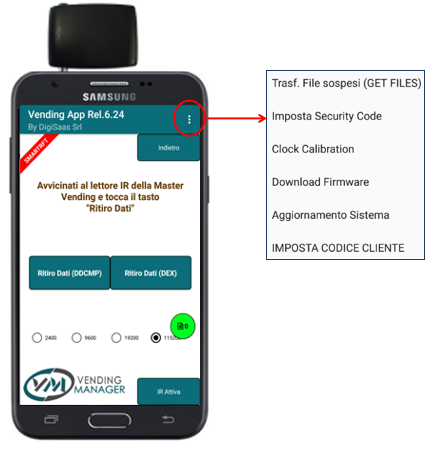
ATTENZIONE: le gettoniere COGES utilizzano una PASSWORD IRDA in valore esadecimale.
Per poter registrare su Vending App il SECURITY CODE di 5 cifre della smart irda occorre convertirlo il valore esadecimale da impostare sulla gettoniera
Esempio: se intendo utilizzare come SECURITY CODE il codice 12345 devo convertirlo in un valore esadecimale (convertitore) uguale a 3039 da inserire nel menu PASSWORD IRDA della gettoniera partendo da sinistra.
5. Procedi con il ritiro dati cliccando sul tasto
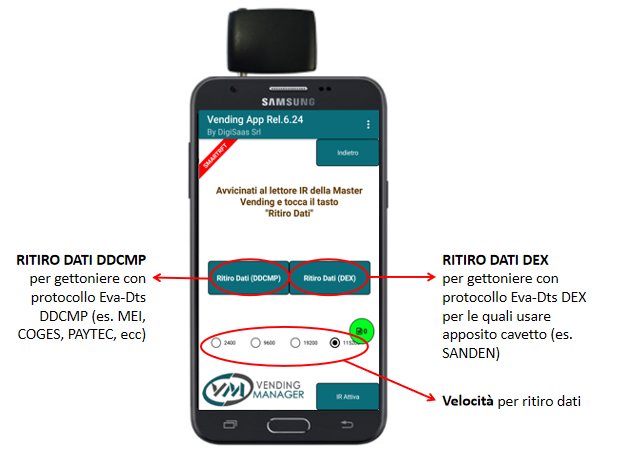
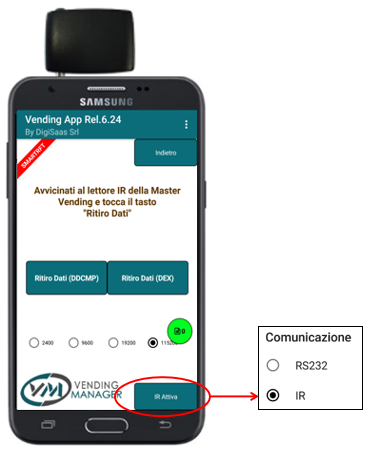
- Ritiro dati (DDCMP) per tutte le gettoniere MEI, COGES, PAYTEC, ecc impostando la comunicazione IR ATTIVA su IR
- Ritiro dati (DEX) per le gettoniere SANDEN impostando la comunicazione IR ATTIVA su RS232 (si consiglia di impostare la velocità di rilevazione su 2400)
6. Procedere con il ritiro dati

7. La corretta rilevazione restituisce la schermata verde in cui viene riportato il codice del sistema di pagamento da cui si sono ritirati i dati
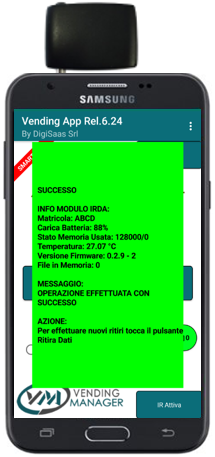
8. Assicurarsi della corretta trasmissione del file eva dts. Se il cerchio è rosso con il numero dei file da trasferire occorre accertarsi della connessione internet e del segnale GPS attivo sul dispositivo mobile in modo che questo possa trasmettere i dati