Ritiro dati con BLUERED
Il BlueRed è una periferica portatile che consente di eseguire il ritiro dei dati EVA-DTS da sistemi di pagamento compatibili come ZiP, MiZiP e altri dispositivi dotati di interfaccia IrDA (es. Coges, MEI, ecc.).
Funziona in modalità bridge per collegare:
-
il sistema Master via IrDA (a infrarossi),
-
allo smartphone tramite Bluetooth, da cui viene gestito tutto tramite Vending App.
🔹 1. Associazione del BlueRed allo smartphone
-
Accedi alle Impostazioni > Connessioni Bluetooth del tuo smartphone.
-
Premi e tieni premuto il tasto sul BlueRed finché la luce blu del Bluetooth non si accende.
-
Quando appare il dispositivo (es.
NEW_xxxxxxxx) nell’elenco dei dispositivi disponibili, clicca per associarlo. -
Inserisci la chiave di abbinamento:
12345678.
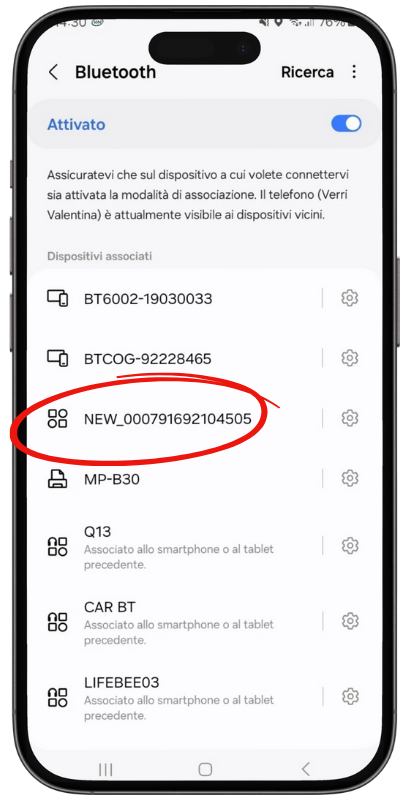
📌 Nota importante: Se il dispositivo non viene riconosciuto come NEW_, scarica l’app Hi! IES (Evoca Spa) da Play Store, rinomina il dispositivo e disattiva l’opzione “Carica codici da Zip”.
🔹 2. Apertura di Vending App
-
Avvia Vending App.
-
Seleziona il dispositivo BlueRed tra quelli associati.
🔹 3. Impostazione parametri
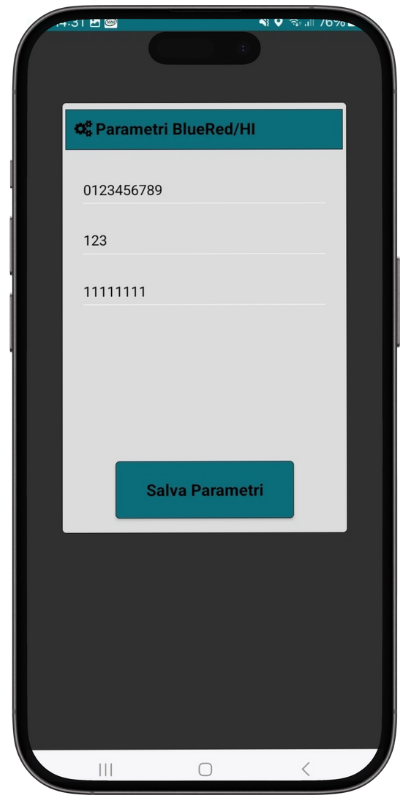
All’interno della schermata BlueRed su Vending App, clicca sui tre puntini in alto a destra e configura i seguenti parametri obbligatori:
-
Nome Operatore:
0123456789 -
Numero Terminale:
123 -
Password:
11111111
➡️ Clicca su Salva Parametri per registrare le impostazioni.
🔹 4. Selezione modalità di ritiro
Scegli la modalità di ritiro in base al tipo di connessione:
-
✅ Abilita mZip/HI: per il ritiro dati tramite MyZip o Hi
-
✅ Abilita DA: per il ritiro dati con cavo collegato al distributore
-
✅ Abilita BRIDGE: per ritiro dati via infrarossi (IrDA)
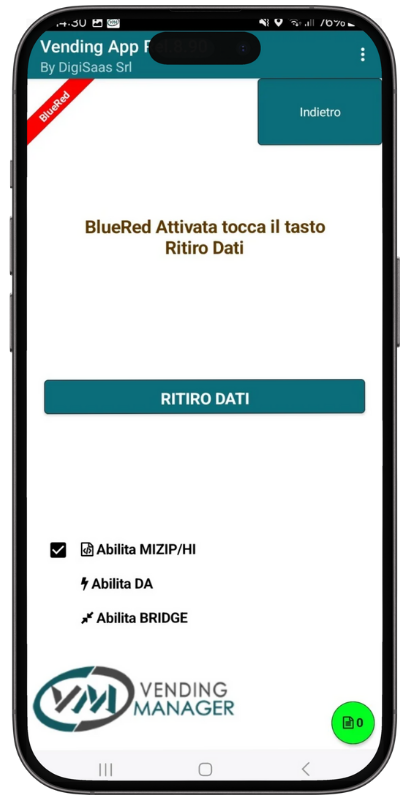
La corretta rilevazione restituisce la schermata verde in cui viene riportato il codice del sistema di pagamento da cui si sono ritirati i dati
🔹 5. Verifica della corretta trasmissione del file EVA-DTS
Dopo aver rilevato un file EVA-DTS, è importante assicurarsi che questo venga correttamente trasmesso da Vending App.
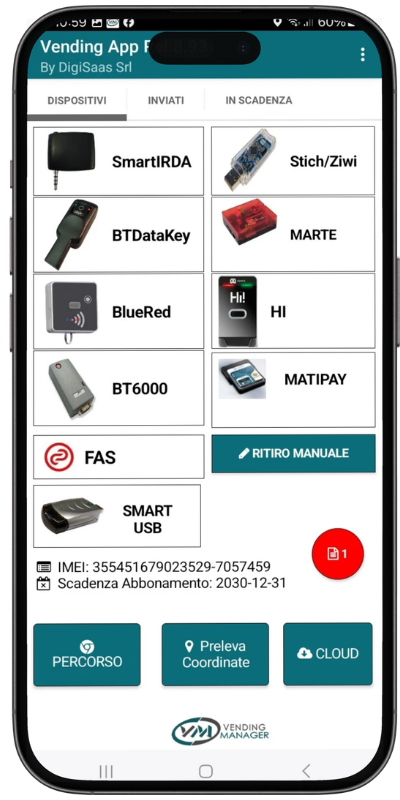
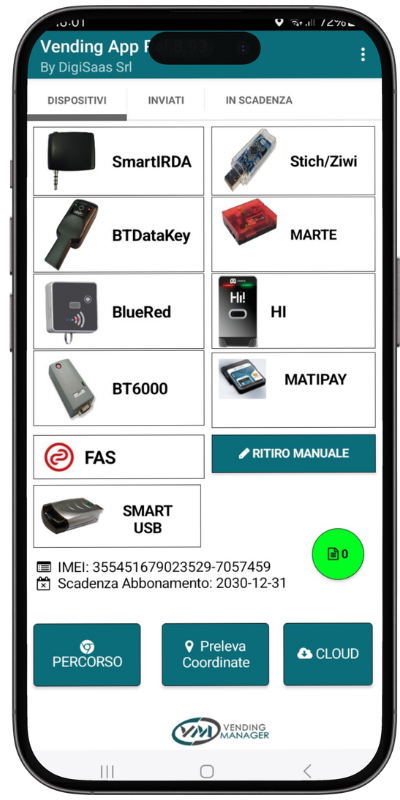
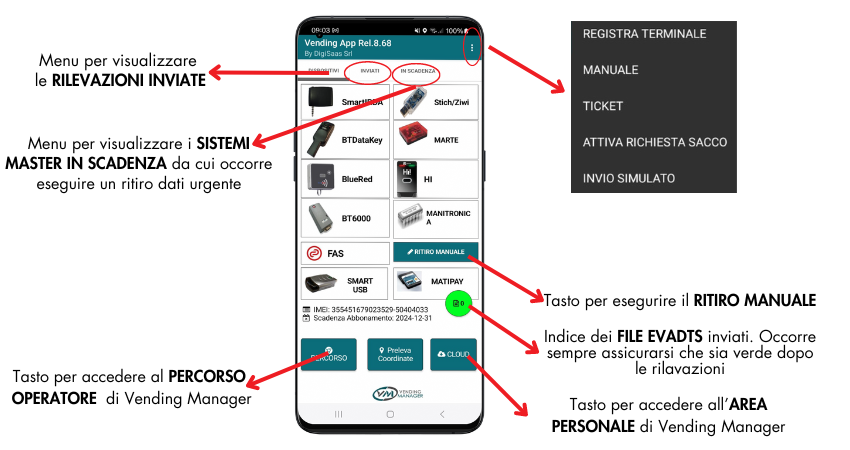
Nella HOME PAGE di Vending App è presente un indicatore che mostra lo stato dei file da trasferire:
- Cerchio rosso: indica che sono ancora presenti uno o più file in attesa di trasmissione. Il numero visualizzato all’interno del cerchio corrisponde al numero di file ancora da inviare.
- Cerchio verde: indica che tutti i file rilevati sono stati correttamente trasmessi.
Se il cerchio rimane rosso, verificare che sul dispositivo mobile siano disponibili:
- una connessione Internet attiva e funzionante;
- il GPS attivo e correttamente funzionante.
Solo quando il cerchio diventa verde si ha la conferma che il file è stato trasmesso.
Attenzione: la corretta trasmissione del file non ne garantisce automaticamente l’accettazione. Dopo l’invio è quindi necessario verificare anche l’esito dell’elaborazione, accertandosi che il file sia stato accettato e non scartato a causa di un errore.