Invio Manuale Corrispettivi Telematici
Per alcune tipologie di dispositivi sprovvisti di sistema di comunicazione telemetrica, come ad esempio:
-
Lavanderie self-service
-
Impianti di lavaggio auto
-
Cambiamonete o dispositivi non collegati
non è possibile effettuare il ritiro automatico dei dati.
In questi casi, il gestore deve inserire manualmente l’importo incassato tramite Vending App, affinché il sistema possa generare e trasmettere regolarmente i corrispettivi telematici all’Agenzia delle Entrate.
Procedura operativa
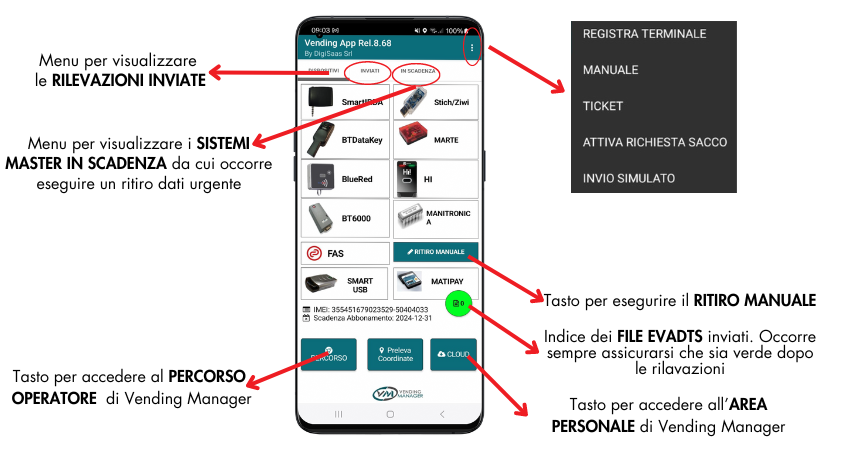
- Aprire VENDING APP e cliccare su RITIRO MANUALE.
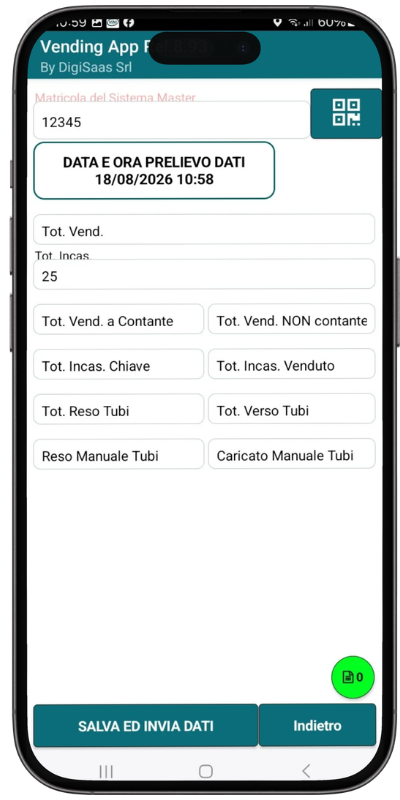
- Identificare il sistema master di cui si intende trasmettere i dati, digitando manualmente il codice nel campo MATRICOLA SISTEMA MASTER oppure effettuando la scansione del QR CODE.
NB. Se si tratta di un nuovo sistema master si consiglia di inserire manualmente il seriale da censire e indicare zero nel campo Tot. Vend. Una volta inviata la rilevazione questa servirà per la registrazione e il censimento del nuovo sistema master. Una volta generato il QRCODE si potrà procedere all’identificazione del master anche utilizzando la scansione del QRCODE.

- Inserire l’importo del totale venduto (TOT. VEND.) o del totale incassato (TOT. INC.) di quel sistema master (inserire anche i valori degli altri campi, laddove le gettoniere li forniscano). Confermare e concludere l’operazione di trasmissione del corrispettivo cliccando sul tasto SALVA ED INVIA DATI.
🔹 4. Verifica della corretta trasmissione del file EVA-DTS
Dopo aver rilevato un file EVA-DTS, è importante assicurarsi che questo venga correttamente trasmesso da Vending App.
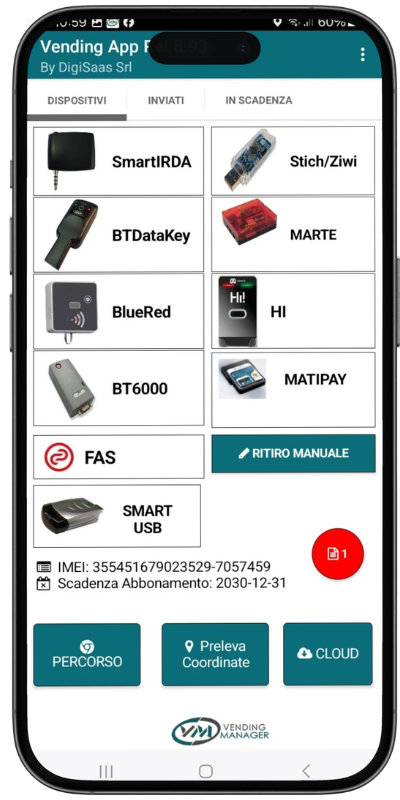
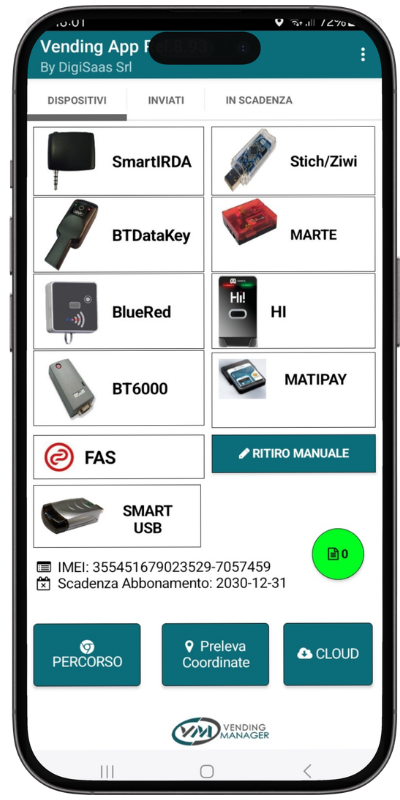
Nella HOME PAGE di Vending App è presente un indicatore che mostra lo stato dei file da trasferire:
- Cerchio rosso: indica che sono ancora presenti uno o più file in attesa di trasmissione. Il numero visualizzato all’interno del cerchio corrisponde al numero di file ancora da inviare.
- Cerchio verde: indica che tutti i file rilevati sono stati correttamente trasmessi.
Se il cerchio rimane rosso, verificare che sul dispositivo mobile siano disponibili:
- una connessione Internet attiva e funzionante;
- il GPS attivo e correttamente funzionante.
Solo quando il cerchio diventa verde si ha la conferma che il file è stato trasmesso.
Attenzione: la corretta trasmissione del file non ne garantisce automaticamente l’accettazione. Dopo l’invio è quindi necessario verificare anche l’esito dell’elaborazione, accertandosi che il file sia stato accettato e non scartato a causa di un errore.
Una volta che il file è stato inviato, si può procedere alla visualizzazione dei dettagli.